Cómo saber la ip de mi pc: parece algo técnico, hasta que la necesitas con urgencia: configurar un router, entrar a un panel de hosting, permitir acceso remoto, revisar una conexión o pedir soporte. Lo curioso es que muchas personas buscan “mi IP” y encuentran un número, pero no siempre saben si es la IP correcta.
La clave está en esto: tu computador puede tener más de una dirección IP. Una sirve para identificarte dentro de tu red local y otra para identificar tu conexión frente a internet. En esta guía verás cómo encontrar ambas, cuándo usar cada una y qué errores evitar.
¿Qué es una dirección IP?
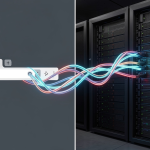
Una dirección IP es un identificador numérico que permite que un dispositivo se comunique dentro de una red o en internet. Puede funcionar como una “dirección digital” que ayuda a enviar y recibir información correctamente.
Existen dos tipos que suelen confundirse:
| Tipo de IP | ¿Dónde se usa? | Ejemplo de uso |
|---|---|---|
| IP privada o local | Dentro de tu red WiFi, oficina o casa | Conectar impresoras, cámaras o equipos |
| IP pública | Frente a internet | Acceso remoto, hosting, VPN, reglas de firewall |
En resumen, si quieres saber cómo saber la ip de mi pc, primero necesitas identificar si buscas la IP privada de tu equipo o la IP pública de tu conexión.
¿Cómo saber la IP pública de mi PC?
La forma más rápida de saber tu IP pública es entrar a una herramienta online que la muestre automáticamente. Sitios como NordVPN o IONOS ofrecen comprobadores de IP pública que indican la dirección visible desde internet, y en algunos casos también muestran el proveedor de internet o una ubicación aproximada.
Esta IP no pertenece solo a tu PC. Normalmente corresponde a la conexión de internet de tu router. Por eso, si estás conectado desde un computador, celular o notebook en la misma red WiFi, es probable que todos muestren la misma IP pública.
“Pensé que esa era la IP de mi computador, pero en realidad era la IP de mi conexión a internet”. Esa confusión es muy común y puede generar errores al configurar accesos, servidores o restricciones de seguridad.
Cómo desbloquear mi IP pública: guía paso a paso de Tecnoinver

¿Cómo saber la IP privada de mi PC en Windows?
Para ver la IP privada en Windows, puedes usar el comando ipconfig. Microsoft indica que este comando muestra los valores actuales de configuración de red TCP/IP, incluyendo información como adaptadores, dirección IPv4, puerta de enlace y otros datos de conexión.
Sigue estos pasos:
- Presiona
Windows + R. - Escribe
cmdy presiona Enter. - En la ventana negra, escribe
ipconfig. - Busca el adaptador que estás usando: WiFi o Ethernet.
- Revisa el campo “Dirección IPv4”.
La IP privada suele verse como 192.168.1.25, 192.168.0.10 o 10.0.0.15. Esa es la dirección de tu PC dentro de la red local.
Lo clave es revisar el adaptador correcto. Si tu PC tiene WiFi, cable de red, VPN o adaptadores virtuales, pueden aparecer varias direcciones.
¿Cómo saber la IP de mi PC desde la configuración de Windows?
También puedes encontrarla sin usar comandos. Esta opción es más visual y cómoda para usuarios que no trabajan con consola.
En Windows 10 o Windows 11, entra a:
- Configuración.
- Red e Internet.
- WiFi o Ethernet, según tu conexión.
- Propiedades de red.
- Dirección IPv4.
Esta ruta es útil cuando solo quieres copiar la IP local rápidamente. “No quería tocar comandos, solo necesitaba ver el número para pasárselo al técnico”, es una situación bastante habitual.
El papel fundamental de las redes informáticas en la conectividad moderna
¿Cómo saber la IP de mi Mac?
En Mac también puedes ver la dirección IP desde la configuración del sistema. Apple indica que la dirección de red o IP puede consultarse desde los ajustes relacionados con red y compartir, según la versión de macOS y la configuración del equipo.
La forma general es:
- Abrir Ajustes del Sistema.
- Entrar a Red.
- Seleccionar WiFi o Ethernet.
- Revisar los detalles de conexión.
- Buscar la dirección IP.
En muchos casos, la IP privada de un Mac también tendrá un formato similar a 192.168.x.x o 10.x.x.x.
¿Cuál es la diferencia entre IPv4 e IPv6?
IPv4 es el formato más conocido, con números separados por puntos, como 192.168.1.20. IPv6 es un formato más largo, creado para ampliar la cantidad de direcciones disponibles en internet.
Para la mayoría de usuarios que buscan “cómo saber la ip de mi pc”, la dirección que necesitarán será la IPv4 privada si están configurando algo en su red local, o la IP pública si están trabajando con accesos externos, hosting, VPN o reglas de seguridad.
En resumen: no necesitas memorizar todos los detalles técnicos, pero sí distinguir qué IP te están pidiendo.
¿Para qué sirve saber la IP de mi PC?
Saber la IP de tu PC es útil en tareas comunes de soporte, hosting y administración de redes. No es solo un dato técnico: puede ayudarte a resolver problemas concretos.
Por ejemplo, puedes necesitarla para:
- Configurar una impresora en red.
- Permitir acceso remoto.
- Revisar conflictos de conexión.
- Crear reglas en un firewall.
- Configurar DNS, hosting o servidores.
- Diagnosticar problemas con tu proveedor de internet.
En el mundo del hosting, conocer la IP correcta ayuda a configurar accesos seguros, validar conexiones, revisar propagación DNS o autorizar una dirección en un panel de administración.
¿Mi IP puede cambiar?
Sí. La IP privada puede cambiar si tu router asigna direcciones automáticamente mediante DHCP. La IP pública también puede cambiar, dependiendo del proveedor de internet y del tipo de servicio contratado. IONOS explica que la asignación de la IP pública depende del proveedor y que reiniciar el router puede hacer que se asigne una nueva dirección en algunos casos.
Si necesitas una IP que no cambie, puedes solicitar una IP fija a tu proveedor o configurar una reserva DHCP en tu router para mantener estable la IP privada de tu equipo.
¿Qué errores debo evitar al buscar la IP de mi PC?
El error más común es usar la IP pública cuando en realidad se necesita la privada, o al revés. Otro error habitual es copiar la IP de un adaptador incorrecto, como una VPN o una red virtual.
Antes de compartir tu IP, verifica:
- Si te pidieron IP pública o privada.
- Si estás conectado por WiFi o cable.
- Si tienes una VPN activa.
- Si estás copiando la dirección IPv4 correcta.
- Si la IP pertenece a tu PC y no al router.
Lo clave es entender el contexto. No todas las IP sirven para lo mismo.
Te podría interesar: Cómo saber qué hosting usa una web
Referencias
Apple. (s. f.). Localizar el nombre y la dirección de red de la computadora Mac. Apple Support.
IONOS. (s. f.). ¿Cuál es mi IP pública? Descubre tu dirección IP gratis. IONOS.
Microsoft. (2025). ipconfig. Microsoft Learn.
NordVPN. (s. f.). ¿Cuál es mi dirección IP? Mira tu dirección IP pública. NordVPN.